

WeChatApp
微信全局配置文件app.jsonapp.json常用配置项:
pages:记录当前小程序所有页面的存放路径
windows:全局设置小程序窗口的外观
tabBar:设置小程序底部的tabBar效果
style:是否启用新版的组件样式
app.json组成示意图:
小程序窗口的组成部分:
Windows配置项
属性名
类型
默认值
说明
navigationBarTitleText
String
字符串
导航栏标题文字内容
navigationBarBackgroundColor
HexColor
#000000
导航栏背景颜色,如 #000000
navigationBarTextStyle
String
white
导航栏标题颜色,仅支持black/white
backgroundColor
HexColor
#ffffff
窗口的背景色
backgroundTextStyle
String
dark
下拉 loading 的样式,仅支持dark/light
enablePullDownRefresh
Boolean
false
是否全局开启下拉刷新 ...
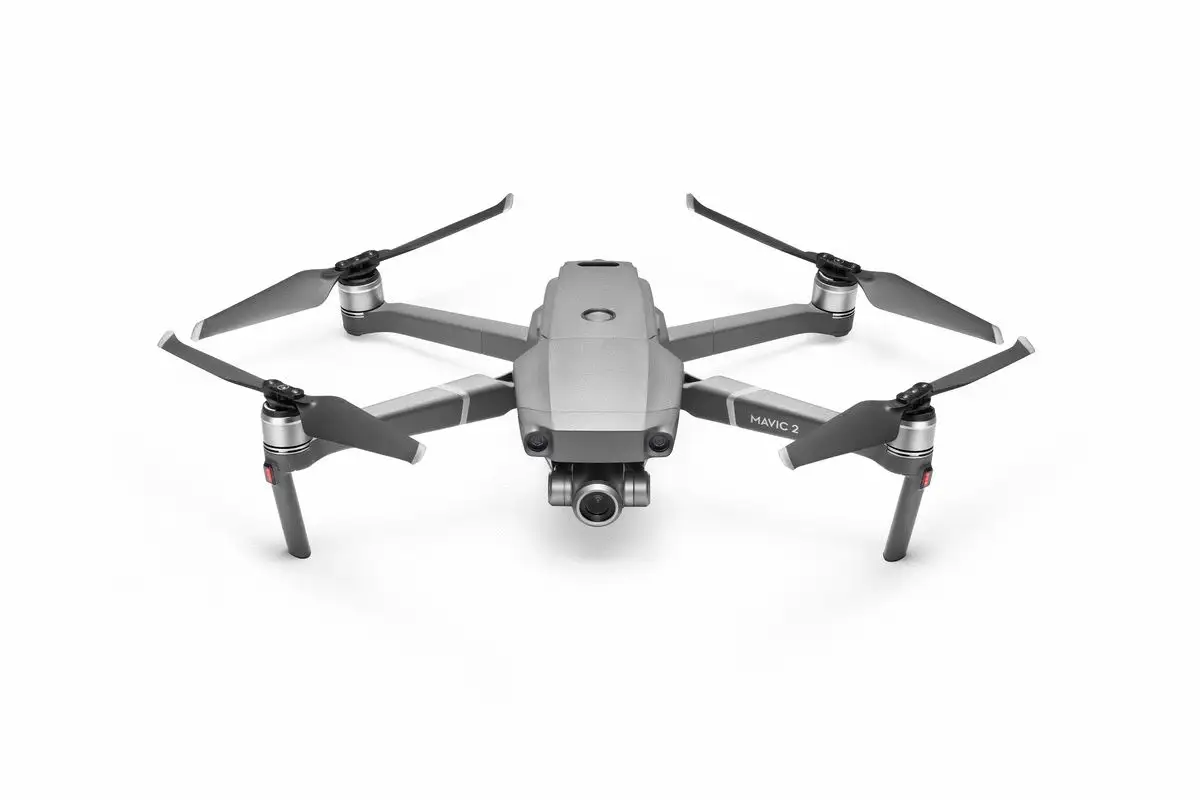
DJI调光教程
大疆调光写在前面:调节三个参数:快门速度、感光度(iso)、白平衡
白平衡白平衡的调节改为手动,根据天气调整白平衡,具体的数值参照下表:
直方图开启直方图和过曝提示。
在遥控器上点设置——拍摄——打开直方图、过曝提示。
直方图尽量向右曝光,同时也要使画面轻微过曝或不过曝(在过曝的边缘)
注:直方图向左聚集表示画面暗的部分较多,聚集在右边表示较亮的部分多
感光度iso白天设置最低,通过设置快门速度来调整过曝。
注:当快门速度调节到最慢,画面还不够亮时,再去调节ISO(如天快黑了或者傍晚)
快门速度
使用快门速度调整过曝。
180度快门角法则:快门速度=1/(帧速率*2)eg:帧速率30fps,则快门速度为1/60s
注:此条准则与第二条注意事项冲突,是因为本应该以本条法则为准,但需要搭配ND滤镜,所需偷懒用了第二条的方法。
同时拍摄天空和地底,先根据天空的亮度调好参数
参考链接参考自:哔哩哔哩UP
CSS
CSS语法
CSS主要由两部分构成:选择器、一条或多条声明
选择器表示需要改变样式的HTML标签名
每条声明由一个属性和一个值组成,表示需要设置的样式属性。声明使用大括号括起来,属性和值使用冒号分隔,不同声明间使用分号分隔。示例如下:12345p{ color:red; text-align:center;}
CSS注释:/*注释*/
选择器(id和class)选择器用于选择指定的html元素设置样式
id选择器id选择器使用id为特定的HTML元素指定样式
注意:HTML中的id属性值是不允许重复的。class值允许重复
首先在HTML为元素设置id属性,再在CSS中使用#定义id选择器,示例如下:
12345#para1{ text-align:center; color:red;}
class选择器class选择器用于描述一组元素的样式。class与id的区别是,class可以在多个元素中使用。与id类似,先在HTML为元素设置class属性,再在CSS中使用.定义class选择器。
1.cente ...
HTML
HTML 简介HTML 标签
HTML标签由尖括号包围的关键词,如<html>
标签通常成对出现,如<p></p>
通常HTML标签和HTML元素表达的是一个意思
标签大全
正常情况下HTML都会在标签前后自动添加空行
您无法通过在 HTML 代码中添加额外的空格或换行来改变输出的效果,当显示页面时,浏览器会移除源代码中多余的空格和空行。所有连续的空格或空行都会被算作一个空格。需要注意的是,HTML 代码中的所有连续的空行(换行)也被显示为一个空格。
HTML属性
属性一般写在开始标签
总是以名称/值 的形式出现,如href=”https://www.baidu.com"
HTML 基础标题通过h1>-<h6>标签定义,数字越大标题越小不要为了粗体和大号字体而使用标签
段落通过<p>标签定义
文本格式化
标签
描述
<b>
定义粗体文字
<em>
定义着重文字
<i>
定义斜体字
<small>
定义小号字
<strong> ...

样式绑定(v-bind、class、style)
样式绑定前言:在HTML中,通过class属性和style属性都可以定义DOM元素的样式
class属性用于定义元素的类名列表
style属性用于定义元素的内联样式
v-bind指令对这两个属性进行绑定
class属性绑定首先是对元素的class属性进行绑定,绑定的对象可以是对象或数组,下面详细介绍两种对象
对象语法将绑定的数据设置为一个对象(即类似字典),可以动态地切换元素的class。主要有3种形式
内联绑定这种绑定,将元素的class属性直接绑定为对象的形式,其中class里有两个参数,格式如下:<div v-bind:class="{参数1 : 参数2}"></div>
参数1:是style里的某个样式名称,即要用哪个样式
参数2:是数据对象(data)里的属性,是一个布尔值,因为用于定义是/否使用该样式
另外,在对象中还可以添加多个样式,且v-bind:class可以和普通的class属性共存上面的简单示例如下:
12345678910111213141516171819202122232425262728<head& ...

Hexo主题配置
主题配置与使用代码高亮代码书写时当使用```这种形式来包含代码时,开头处应该加上代码块语言的类型
比如:```python
主题文件配置仅针对Butterfly主题
先展示一下Hexo默认的主题配置部分:
123456789101112highlight: enable: true line_number: true auto_detect: false tab_replace: '' wrap: true hljs: falseprismjs: enable: false preprocess: true line_number: true tab_replace: ''
首先在Hexo主配置文件
修改highlight.enable为true
修改highlight.hljs为false
再主题配置文件
修改highlight_theme为对应要使用的主题
参考链接
Hexo官方文档-代码高亮
代码块后支持的语言类型有哪些
Butterfly主题代码高亮文档
计算属性与监听属性(computed和watch)
计算属性与监听属性(computed和watch)计算属性
计算属性定义在computed选项中
当计算属性依赖的数据发生变化时,计算属性会自动更新,所有依赖该属性的数据绑定也会同步更新
最重要的一点:计算属性是一个属性,不是一个方法简单示例如下:1234567891011121314151617<div id="box"> <p>原字符串:{{str}}</p> <p>新字符串:{{netstr}}</p></div><script type="text/javascript"> var vm = new Vue({ el: '#box', data: { str: 'HTML*JavaScript*Vue.js' }, ...
条件判断与列表渲染(v-if、v-show、v-for)
条件判断(v-if、v-show)Vue.js提供了多个指令实现条件判断:v-if、v-else、v-else-if、v-show
v-if指令
如果表达式的值为true就输出DOM元素和包含的子元素,否则就不输出
v-if属于指令,指令必须添加到一个元素上,根据表达式的结果判断是否输出元素。
格式:<p v-if="表达式">内容</p>,简单示例如下:
123456789101112131415<div id="box"> <p>a的值是:{{a}}</p> <p>b的值是: {{b}}</p> <p v-if="a<b">a大于b</p> <p v-else>a小于b</p></div><script type="text/javascript" ...
Windows下Hexo配置
Windows提交Hexo到GitHubnodejsnpm: nodejs下的包管理器
访问nodejs官网下载nodejs
下载后点击安装Nodejs,改变安装路径,点击选择Add to PATH,最后点击Finish完成安装
在cmd窗口node -v查看nodejs安装情况,npm -v查看npm安装情况(默认情况下npm版本都有点旧)
Hexo在安装好nodejs、npm、git后,执行以下步骤
在选择的目录下打开git界面,配置安装Hexonpm install hexo-cli -g,npm install hexo --save
配置Git
配置用户名和邮箱git config --global user.name "XXX",git config --global user.email "XXX"
查看用户名和邮箱git config user.name,git config user.email
查看当前Git环境所有配置git config --list
配置GitHub
在Git生成配置密钥,生成过程中按三次回车, ...
Vue前端开发
简介123456789101112131415161718192021<!DOCTYPE html><html lang="en"><head> <meta charset="UTF-8"> <title>第一个实例</title> <script type="text/javascript" src="../JS/vue.js"></script></head><body><div id="box"> <h1>{{message}}</h1></div><script type="text/javascript"> var vm = new Vue({ el : '#box', ...